Menjalankan aplikasi Android di Linux dulu bukan hal yang mudah.
-
Virtual Machine → berat
-
Emulator → lambat
-
Tool lama seperti Anbox → kurang stabil
Sampai akhirnya saya menemukan Waydroid.
Waydroid adalah sistem berbasis container yang memungkinkan menjalankan Android langsung di Linux tanpa emulasi. (Wikipedia)
Tapi… ada satu masalah besar.
Saat saya menjalankannya di CachyOS (turunan Arch Linux):
-
Tidak ada internet ❌
-
IP address
UNKNOWN❌ -
ADB tidak bisa connect ❌
Artikel ini akan membahas:
-
Cara install Waydroid
-
Cara kerjanya
-
Dan yang paling penting: cara fix error network (real case)
🧠 Apa itu Waydroid (dan Kenapa Cepat)
Berbeda dengan emulator, Waydroid:
-
Menjalankan Android di dalam container (LXC)
-
Menggunakan kernel Linux yang sama
-
Tidak ada emulasi CPU
Waydroid menggunakan Linux namespaces untuk menjalankan sistem Android penuh dalam container dan tetap bisa mengakses hardware secara langsung. (Waydroid)
👉 Artinya:
Android berjalan “native” di Linux, bukan disimulasikan
⚙️ Step 1 — Install Waydroid (Arch / CachyOS)
yay -S waydroid
sudo systemctl enable --now waydroid-container
Lalu inisialisasi:
sudo waydroid initProses ini akan:
-
Download image Android (LineageOS)
-
Setup container Android
(TheDocs)
▶️ Step 2 — Menjalankan Waydroid
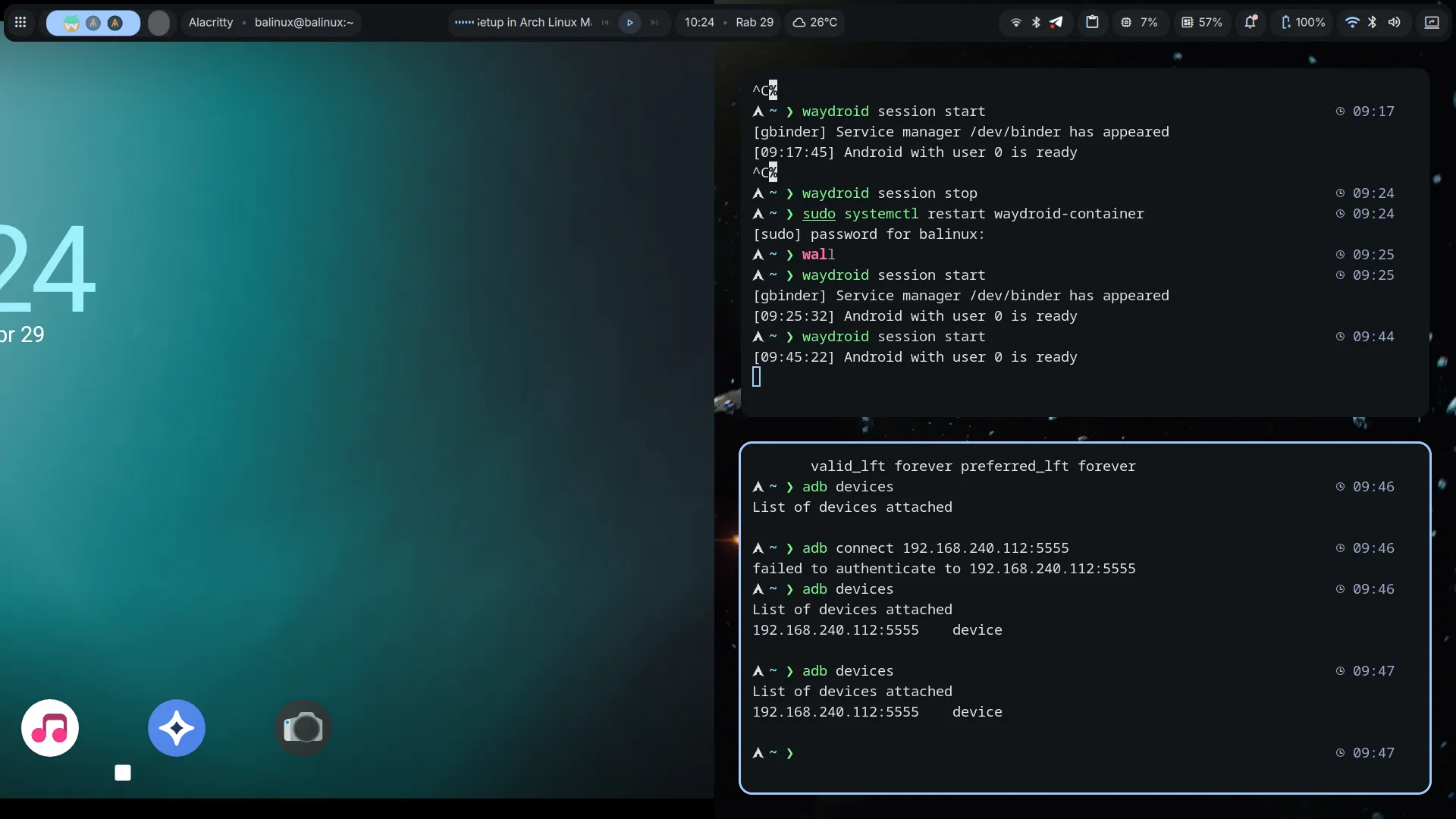
waydroid session start
waydroid show-full-ui
Jika berhasil, Android akan muncul di layar.
❌ Masalah yang Saya Alami
Setelah install, Waydroid memang jalan… tapi:
waydroid statusOutput:
IP address: UNKNOWNDan di dalam container:
waydroid shell ip aHasil:
-
❌ Tidak ada IP (192.x.x.x)
-
❌ Tidak ada internet
-
❌ ADB gagal connect
🧠 Root Cause (Ini yang Paling Penting)
Setelah debugging cukup lama, ternyata masalahnya bukan Waydroid.
Tapi kombinasi ini:
🔴 1. Firewall (UFW)
-P FORWARD DROP👉 Ini artinya semua traffic container diblok
🔴 2. VPN (Tailscale)
Tailscale:
-
Mengubah routing jaringan
-
Mengganggu bridge network Waydroid
🔴 3. DHCP Gagal
Waydroid butuh:
-
UDP 67 → DHCP
-
UDP 53 → DNS
Kalau diblok:
👉 Android tidak akan dapat IP
🔥 SOLUSI (REAL FIX)
Ini step yang benar-benar menyelesaikan masalah saya.
✅ 1. Fix Tailscale
tailscale up --accept-dns=false --accept-routes=false👉 Tujuannya:
- Supaya traffic lokal tidak lewat VPN
✅ 2. Fix Firewall (UFW)
sudo ufw default allow FORWARD
sudo ufw allow 67/udp
sudo ufw allow 53/udp
sudo ufw reload
👉 Ini step paling penting
🔁 3. Restart Waydroid
waydroid session stop
sudo systemctl restart waydroid-container
waydroid session start
✅ Hasil Akhir
Setelah semua diperbaiki:
waydroid shell ip aOutput:
inet 192.168.240.xxx🎉 Berhasil!
Artinya:
-
DHCP jalan
-
Network hidup
-
Android normal
🔌 Bonus: Menghubungkan ADB
Aktifkan dulu di Android:
-
Developer Options
-
USB Debugging
Lalu:
adb connect 192.168.240.xxx:5555
adb devices
🧠 Insight Penting (Pelajaran dari Kasus Ini)
Dari pengalaman ini, saya belajar:
Sebagian besar masalah Waydroid bukan dari Waydroid itu sendiri.
Tapi dari:
-
Firewall
-
VPN
-
Routing Linux
🧩 Cara Kerja Network Waydroid
Host Linux
 ├─ wlan0 (internet)
 ├─ waydroid0 (bridge)
 │
 └── Android Container
       └─ 192.168.240.x
Jika salah satu bagian ini rusak:
👉 Android tidak akan punya internet
⚠️ Tips untuk Pengguna Arch / CachyOS
Kalau kamu pakai distro seperti CachyOS:
-
Selalu cek:
-
FORWARDpolicy -
UFW rules
-
VPN (Tailscale)
-
-
Jangan campur:
-
iptables
-
nftables
-
UFW (pilih salah satu)
-
📌 Kesimpulan
Waydroid adalah solusi terbaik untuk menjalankan Android di Linux:
-
Ringan
-
Cepat
-
Tidak pakai emulator
Tapi kalau kamu menemui error seperti:
IP address: UNKNOWN👉 Jangan panik.
Cek:
-
Firewall (FORWARD)
-
VPN (Tailscale)
-
DHCP (port 67 & 53)
Dan Waydroid kamu akan kembali normal.
🚀 Penutup
Sekarang Waydroid saya sudah:
-
Bisa internet
-
Bisa install app
-
Bisa ADB
Dan bisa jadi Android emulator super ringan untuk development.